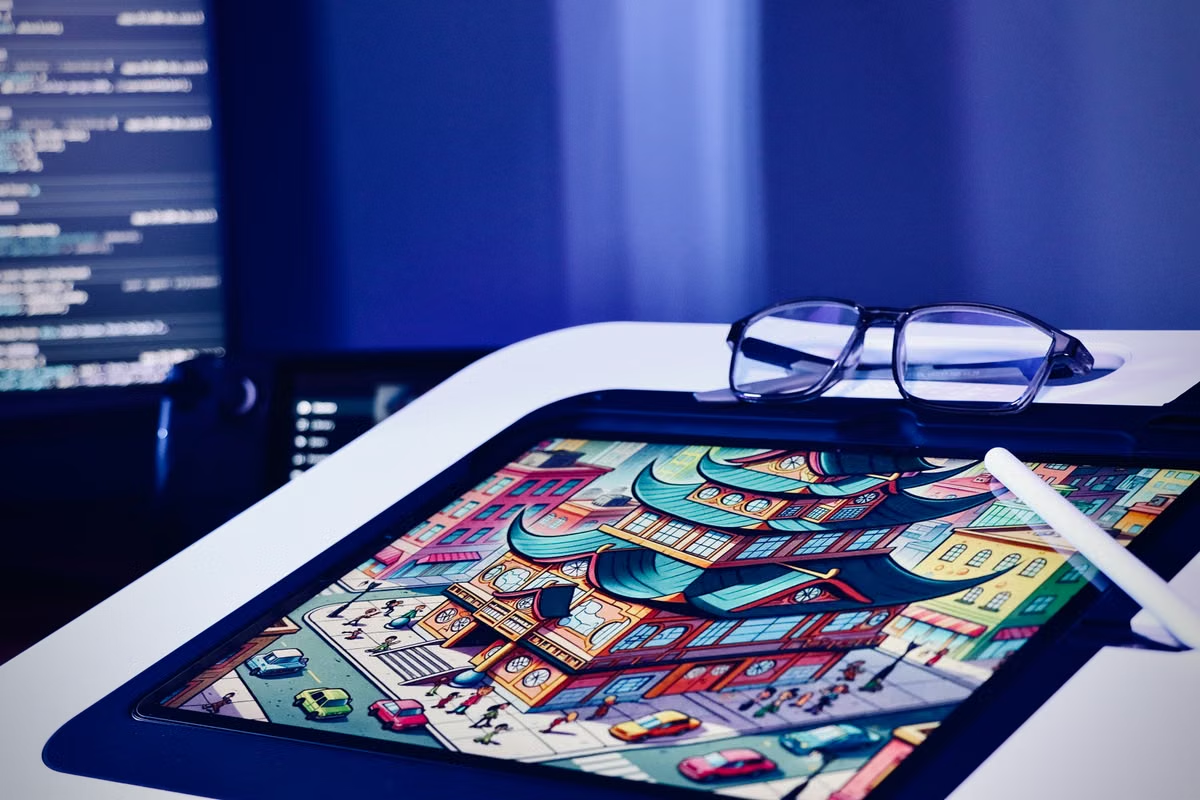
Cinema 4D for iPad 2026のプロジェクトは、アプリが正式に公開されたと確認できるまでは「デスクトップ版へ引き継げる」と見込まず、公開後に複製ファイルで開く・編集する・素材を確認する・納品結果を照合する順で検収してください。MaxonはiPad版をデスクトップ体験を補うものとして案内し、2026年末の提供を計画していますが、2026年11月8日時点で、公開済みともプロジェクトが完全に往復できるとも判断できません。Maxonの発表と公式のiPad版案内で、公開状況を先に確認してください。
iPadで3Dの構想を練るデザイナーは、移動中に完結できる作業とデスクトップでの確認が必要な作業を分けたい方に向いています。
デスクトップへ引き継ぐフリーランスや小規模チームは、ファイルや素材が揃い、納品まで閉じられるかを実案件前に確かめたい場合に役立ちます。
最終更新:2026年11月8日。公開計画はMaxonの公式発表、製品の案内はCinema 4D for iPad公式ページを基に確認しています。公開状況や対応範囲に更新があれば、最新の公式情報を優先してください。
公開状況と予定を混同しないための確認
現時点で公式に確認できるのは、Cinema 4D for iPadがデスクトップ版を補う位置づけで、タッチ操作を前提とした3Dモデリングやデザイン機能を備える計画だということです。提供時期は2026年末の予定とされていますが、予定の告知は、アプリがすでにダウンロードできることや、デスクトップ版との全機能互換を示すものではありません。
公開前なら、実際にインストールしたり、存在が確認できないメニューから書き出したりする手順は立てないでください。制作計画では、公式ページの更新確認、引き継ぐ予定のプロジェクトと納品条件の整理、公開後に試すための複製ファイルの準備までを進めます。
「Cinema 4D 2027」の情報を見かけても、年次の製品情報だけでiPad版との互換性を判断するのは避けます。対象のデスクトップ版、iPad版、プロジェクトの各バージョンを記録し、バージョン間の対応関係は公式の製品情報や実際の検収で確かめてください。
注意:公式の提供予定、公開日、プロジェクトの互換性は別の情報です。発表文に予定が記載されていても、実際の公開とファイルの受け渡し結果を確認するまでは、納期や作業分担の前提にしないでください。
開けない場合はファイルとバージョンから切り分ける
デスクトップ版で開けないときは、まず元データを上書きせず、検証用の複製で確認します。iPadアプリ、デスクトップ版Cinema 4D、プロジェクトファイルについて、画面上で確認できるバージョン情報を控え、発生した表示やエラーメッセージも記録してください。これにより、問題がファイルの状態か、使用環境か、バージョンの組み合わせかを判断しやすくなります。
Maxonのサポート資料には、Cinema 4Dで「Invalid File Structure」と表示される場合の案内があります。ただし、この資料だけではiPad版との互換性や、特定のプロジェクトが開けるかは確定しません。エラーが出たら、公式のファイル構造エラー案内を参照し、複製ファイルとバージョン情報を添えて原因を切り分けてください。
開いても編集できない場合は表示とデータを分ける
プロジェクトが表示されたら、見た目だけで合格にせず、元データと照らし合わせます。オブジェクトの階層や名前、必要な要素の有無、意図した構成が残っているかを確認し、代表的なオブジェクトを選んで変更・保存できるか試します。表示の違いだけなのか、編集対象のデータがないのかを分けて記録します。
検証するのは、仕事で必要な編集です。たとえば、構図の微調整が目的なら該当する要素を変更して保存し、再度開いたときにも変更が残るかを見ます。iPad版の機能や操作方法について公式説明がない場合は、「使える」「使えない」と決めつけず、確認できた範囲と未確認の範囲を分けて納品担当者に伝えてください。
素材が見つからない場合は引き継ぎ範囲を照合する
プロジェクトファイルが開いても、画像やテクスチャなどの参照素材を受け取り側が利用できるとは限りません。プロジェクト内で実際に使っている素材を確認し、デスクトップ側で欠落表示が出ないか、意図した見た目を再現できるかを調べます。ファイル本体と外部の参照資源は、別々に確認するのが安全です。
ネットワーク上の保存先を使う場合は、接続状態やアクセス権も確認対象になります。Cinema 4Dのネットワークドライブ利用については、Maxonのプロジェクトファイル運用ガイドを確認できます。ただし、これはiPad版からの引き継ぎに必要な素材形式や保存場所を確定する資料ではありません。公式の説明とテスト用プロジェクトで確認できた範囲だけを引き継ぎ要件にしてください。
出力が違う場合は納品条件を基準にする
レンダリングや書き出しの結果が想定と異なる場合は、同じ代表的なプロジェクトを使い、依頼者が必要とする見た目と納品物を基準に比較します。出力ファイルが受け取り側の指定を満たすか、必要な素材や要素が反映されているかを確認し、差があれば内容と発生した環境を記録します。
原因を一つに決めつけず、アプリで使える機能、素材への参照、実行環境を分けて調べてください。公開資料や実際の検証で確かめていない段階では、iPad版とデスクトップ版の出力が同一になる、あるいは処理速度に差があるとは言えません。Cinema 4Dの公式システム要件もデスクトップ環境の確認に使えますが、iPad版とのファイル互換を保証するものではありません。
検収結果からデスクトップ環境の要否を決める
以下の判定ツールで検収結果を整理し、Mac環境が必要かを決めます。未確認の項目が残る場合は合格扱いにせず、公開情報の更新または追加検証に戻してください。
- [ ] 開ける:公式に公開されたアプリと対象バージョンを確認し、複製したプロジェクトがデスクトップ版で開く。
- [ ] 編集できる:必要なオブジェクトを変更して保存し、再度開いて変更内容を確認できる。
- [ ] 素材を参照できる:プロジェクトで使用する素材が受け取り側から利用でき、欠落表示がない。
- [ ] 納品条件を満たす:出力結果と納品物を依頼者の指定に照らし、必要な内容が揃っている。
判定は次の条件分岐で行います。
- 4項目すべて確認できた場合:iPad中心の流れで進めます。デスクトップ環境を追加する必要はありません。
- 開けるが、編集・素材・納品のいずれかが未確認または不合格の場合:不足した項目を特定し、公式情報の確認や複製ファイルでの追加検証に戻ります。合格を前提に納期を組まないでください。
- 必要な作業がデスクトップ版Cinema 4DまたはmacOS環境に依存すると確認できた場合:その作業期間と内容に合わせて、Macの購入、手元の機材、リモート利用を比較します。
実務では、元データを保全したうえで、複製を用意し、バージョン情報を記録し、開く・編集して保存する・素材を照合する・納品物を確認する順に進めます。どの段階で止まったかを残せば、単に「開かなかった」と報告するより、デスクトップ作業が本当に必要か判断しやすくなります。
Macの候補を比べる際は、Mac環境の比較ページで確認できる条件を見て、必要な作業に合うかを照らし合わせてください。遠隔操作を選ぶ場合は、事前に接続方法の案内も確認し、作業場所や受け渡し手順に無理がないかを検討できます。
よくある疑問
iPad版で作ったプロジェクトは、デスクトップ版でも編集できますか?
現時点では、プロジェクトファイルの完全な互換性や編集範囲を公式資料だけで確定できません。アプリの公開後、代表的なプロジェクトの複製で開けるか、オブジェクトを変更して保存できるかを確かめてください。開けたことだけで、必要な編集がすべてできるとは判断しないでください。
Macへ引き継いだら、最初に何を確認すればよいですか?
まずiPadアプリ、デスクトップ版Cinema 4D、プロジェクトファイルのバージョン情報を記録します。次に複製ファイルで開き、オブジェクト構成、代表的な編集、素材の参照、保存後の再表示を順に確認します。受け取り側の納品条件に合わせて出力結果も照合してください。
iPadのCinema 4Dプロジェクトを渡すとき、素材も必要ですか?
プロジェクトファイルだけで参照素材まで相手が利用できるとは限りません。実際のプロジェクトで使用している画像やテクスチャなどを確認し、受け取り側から参照できる状態かを検証します。公式の引き継ぎ説明やテスト結果がないファイル形式・保存先を、必須条件として決めつけないでください。
Cinema 4D for iPadで制作するなら、Macのレンタルは必要ですか?
iPad上で必要な制作と納品まで完了できるなら、デスクトップMacを先に用意する必要はありません。デスクトップ版での編集や、macOS上の作業が必要だと確認できた場合に限り、プロジェクトの期間や作業内容に合わせて購入・レンタルを比較してください。
iPadだけで完了する案件なら、Macを追加すると機材の費用や管理、作業環境の切り替えが増えます。一方、デスクトップ版での編集が必要なのにiPadだけで進めると、引き継ぎ後に作業をやり直したり、納品確認が遅れたりする可能性があります。検収でデスクトップ作業が必要だと分かり、Macを常時保有するほどではない場合は、xcodenodeのMacレンタルを一時的な作業環境として比較できます。利用期間や接続方法などの条件は、日本向けMac環境の案内で確認し、案件の要件に合う場合だけ選択肢に加えてください。
よくある質問
iPad版で作ったプロジェクトは、デスクトップ版でも編集できますか?
現時点では、プロジェクトファイルの完全な互換性や編集範囲を公式資料だけで確定できません。アプリの公開後、代表的なプロジェクトの複製で開けるか、オブジェクトを変更して保存できるかを確かめてください。開けたことだけで、必要な編集がすべてできるとは判断しないでください。
Macへ引き継いだら、最初に何を確認すればよいですか?
まずiPadアプリ、デスクトップ版Cinema 4D、プロジェクトファイルのバージョン情報を記録します。次に複製ファイルで開き、オブジェクト構成、代表的な編集、素材の参照、保存後の再表示を順に確認します。受け取り側の納品条件に合わせて出力結果も照合してください。
iPadのCinema 4Dプロジェクトを渡すとき、素材も必要ですか?
プロジェクトファイルだけで参照素材まで相手が利用できるとは限りません。実際のプロジェクトで使用している画像やテクスチャなどを確認し、受け取り側から参照できる状態かを検証します。公式の引き継ぎ説明やテスト結果がないファイル形式・保存先を、必須条件として決めつけないでください。
Cinema 4D for iPadで制作するなら、Macのレンタルは必要ですか?
iPad上で必要な制作と納品まで完了できるなら、デスクトップMacを先に用意する必要はありません。デスクトップ版での編集や、macOS上の作業が必要だと確認できた場合に限り、プロジェクトの期間や作業内容に合わせて購入・レンタルを比較してください。
デスクトップ環境での最終確認に、xcodenodeのクラウドMacを
iPadから引き継いだプロジェクトをデスクトップで開き、表示や設定、書き出し結果を確認する環境としてご利用いただけます。